
IPTV Android TV: IPTV auf Android TV und Google TV einrichten
Android TV und Google TV bieten die größte Auswahl an IPTV Apps direkt aus dem Play Store. Hier erfahren Sie, wie Sie IPTV auf Android TV einrichten – auf Fernsehern, Sticks und Android Boxen.

IPTV auf Android TV einrichten
- Google Play Store öffnen
Öffnen Sie auf Ihrem Android-TV- oder Google-TV-Gerät den Google Play Store.
- IPTV Player suchen
Suchen Sie einen IPTV Player, der Xtream Codes oder M3U unterstützt.
- App installieren
Installieren Sie die App und erlauben Sie bei Bedarf den Zugriff auf den Speicher.
- Zugang hinzufügen
Wählen Sie „Playlist hinzufügen“ und geben Sie Xtream Codes oder den M3U-Link ein.
- EPG laden und Favoriten anlegen
Warten Sie, bis der Programmführer geladen ist, und sortieren Sie Ihre wichtigsten Sender.
IPTV Android TV: die flexibelste Plattform
IPTV Android TV ist besonders vielseitig: Das System läuft auf Fernsehern von Sony, Philips, TCL und anderen Herstellern, auf Streaming-Sticks und auf Android Boxen. Google TV ist eine neuere Oberfläche auf derselben Basis – IPTV Apps funktionieren auf beiden Varianten gleich. Der größte Vorteil: Viele Player sind direkt im Google Play Store verfügbar, ohne Umwege.
Hinweis: Diese Anleitung bezieht sich auf IPTV Apps von Drittanbietern. Anbieter IPTV ist mit den App-Herstellern und Geräteherstellern nicht verbunden. Menüpunkte können sich je nach Modell und Softwareversion unterscheiden.
Geeignete Geräte
- Fernseher mit Android TV / Google TV: App direkt auf dem TV installieren.
- Google-TV-Sticks: günstige Nachrüstung für ältere Fernseher.
- Android Boxen: oft mit LAN-Anschluss und mehr Speicher – achten Sie auf ein aktuelles, zertifiziertes Android-System.
- Leistungsstarke Streaming-Boxen: ideal für 4K und schnelles Umschalten.
Für flüssige Wiedergabe empfehlen wir mindestens 2 GB Arbeitsspeicher und HEVC-Unterstützung für 4K-Inhalte.
Empfohlene IPTV Apps für Android TV
Auf Android TV haben Sie die größte Auswahl. Beliebt sind TiviMate mit klassischem TV-Guide und IPTV Smarters mit übersichtlicher Mediathek. Beide unterstützen Xtream Codes und M3U Playlists. Für einen schnellen Test eignet sich auch VLC. Einen neutralen Vergleich lesen Sie unter IPTV Apps. Offizielle Informationen zu Android TV finden Sie in der Google-TV-Hilfe.
Android Box für IPTV optimieren
- LAN nutzen: Viele Boxen haben einen Ethernet-Anschluss – nutzen Sie ihn.
- Hardware-Decoder aktivieren: In den Player-Einstellungen „Hardware-Decoder“ bzw. „HW+“ wählen.
- Automatische Bildwiederholrate: „Auto Frame Rate“ in der App aktivieren, damit 50-Hz-Inhalte flüssig laufen.
- Speicher frei halten: Cache regelmäßig leeren und ungenutzte Apps entfernen.
- Updates: System und Apps aktuell halten.
Probleme mit IPTV auf Android TV lösen
Ruckeln oder Puffern
Meist liegt es am WLAN. Wechseln Sie zu LAN oder 5 GHz und prüfen Sie Ihre Geschwindigkeit mit der Breitbandmessung. Weitere Tipps: IPTV ruckelt.
Bild, aber kein Ton
Stellen Sie in der App die Audioausgabe auf „PCM“ oder wählen Sie eine andere Tonspur.
Leerer Programmführer
EPG-Aktualisierung in der App starten und Zeitzone prüfen – siehe IPTV EPG.
App stürzt ab
Cache und Daten der App löschen, App neu installieren und Zugangsdaten erneut eintragen.
Android TV oder Fire TV Stick?
Beide Plattformen eignen sich hervorragend für IPTV. Android TV bietet mehr Apps direkt im Store, der Fire TV Stick ist besonders günstig und verbreitet. Wenn Ihr Fernseher bereits Android TV oder Google TV nutzt, brauchen Sie kein zusätzliches Gerät.
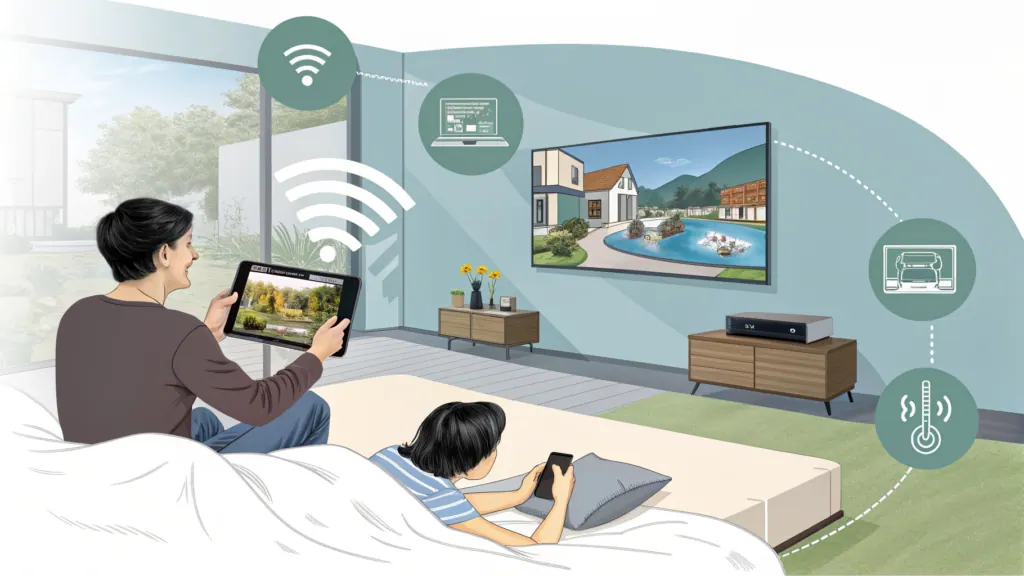
IPTV Android TV im Alltag: Komfortfunktionen nutzen
Ist IPTV Android TV einmal eingerichtet, lohnt sich ein Blick in die Komfortfunktionen der Player. Viele Apps bieten eine Favoritenliste, mit der Sie Ihre wichtigsten Programme in eine eigene Reihenfolge bringen – ähnlich wie früher beim Receiver. Mit der Hoch-/Runter-Taste der Fernbedienung schalten Sie dann direkt durch Ihre Favoriten.
- Autostart: Manche Player starten auf Wunsch automatisch mit dem Fernseher – praktisch, wenn IPTV Ihr Hauptfernsehen ist.
- Kindersicherung: Kategorien lassen sich per PIN sperren.
- Mehrere Profile: Unterschiedliche Favoriten für Familienmitglieder.
- Sprachsteuerung: Über den Google Assistant öffnen Sie die App per Sprachbefehl.
Android TV, Google TV oder Android Box: was passt zu Ihnen?
| Lösung | Vorteile | Zu beachten |
|---|---|---|
| Fernseher mit Android TV / Google TV | Kein Zusatzgerät, eine Fernbedienung | Leistung je nach Modell begrenzt |
| Google-TV-Stick | Günstig, aktuelle Software | Meist nur WLAN |
| Android Box | LAN-Anschluss, mehr Speicher | Auf zertifiziertes System und Updates achten |
Unabhängig vom Gerät gilt: Für HD sollten stabil etwa 10–16 Mbit/s ankommen, für 4K rund 25 Mbit/s. Wie Sie Ihre Leitung zuverlässig prüfen, erklärt der Ratgeber IPTV Internetgeschwindigkeit.
Zugangsdaten für IPTV Android TV
Damit Ihr Player Inhalte anzeigen kann, benötigen Sie gültige Zugangsdaten eines IPTV-Dienstes. Mit unseren IPTV Paketen erhalten Sie Xtream Codes und M3U für eine Laufzeit von 3, 6, 12 oder 24 Monaten – und auf Wunsch persönliche Hilfe, bis IPTV auf Ihrem Android TV läuft.
Kurz zusammengefasst: IPTV Android TV in der Praxis
Für die meisten Haushalte ist IPTV Android TV die unkomplizierteste Lösung: Player aus dem Play Store laden, Xtream Codes eintragen, fertig. Wer mehr Leistung braucht, greift zu einer Box mit LAN-Anschluss. Und wer unsicher ist, welche App am besten passt, testet zwei Player parallel und entscheidet nach Bedienung und Programmführer.
Häufige Fragen
Ist Android TV dasselbe wie Google TV?
Google TV ist eine neuere Oberfläche auf Basis von Android TV. IPTV Apps funktionieren auf beiden Systemen gleich.
Kann ich Apps aus dem Play Store nutzen?
Ja, viele IPTV Player sind direkt im Google Play Store für Android TV verfügbar.
Funktioniert IPTV auch auf einer Android Box?
Ja. Achten Sie auf ein aktuelles Android-System und ausreichend Arbeitsspeicher (mindestens 2 GB).
Hilfe bei der Einrichtung gewünscht?
Schreiben Sie uns Ihr Gerätemodell – wir begleiten Sie Schritt für Schritt per WhatsApp.
Online-Support
Fragen zu Paketen, Einrichtung oder Ihrem Gerät? Schreiben Sie uns per WhatsApp – wir antworten persönlich und auf Deutsch.