
IPTV Smart TV: IPTV auf dem Fernseher installieren
Mit einem Smart TV schauen Sie IPTV direkt über eine App – ohne Receiver und ohne zusätzliche Box. Diese Anleitung zeigt, wie Sie IPTV auf Smart TV installieren, welche Apps sich eignen und was bei älteren Geräten hilft.
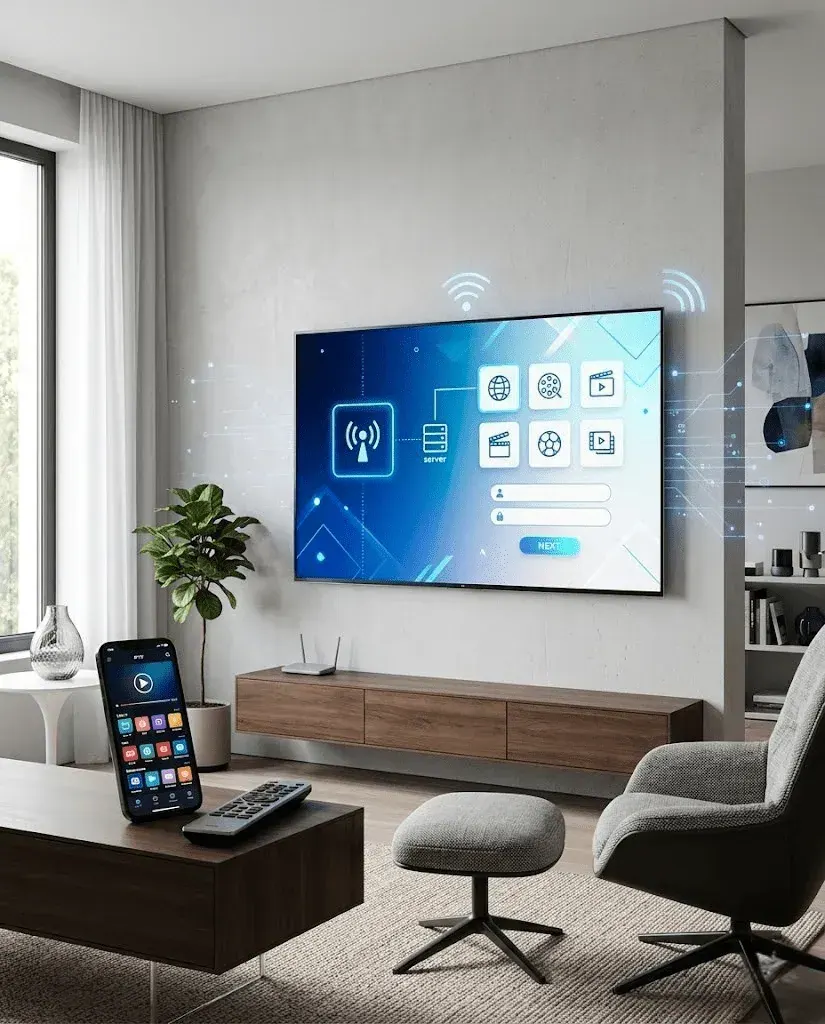
IPTV auf Smart TV installieren – Schritt für Schritt
- Fernseher mit dem Internet verbinden
Verbinden Sie den Smart TV per LAN-Kabel oder 5-GHz-WLAN und installieren Sie verfügbare System-Updates.
- App Store öffnen
Öffnen Sie den App Store Ihres Fernsehers (Samsung Smart Hub, LG Content Store oder Google Play).
- IPTV App installieren
Suchen Sie einen IPTV Player, der M3U oder Xtream Codes unterstützt, und installieren Sie ihn.
- Zugangsdaten eintragen
Wählen Sie in der App „Playlist hinzufügen“ und geben Sie M3U-Link oder Xtream-Codes-Daten ein.
- Senderliste und EPG laden
Warten Sie, bis Senderliste und Programmführer geladen sind, und legen Sie Favoriten an.
IPTV Smart TV: was Sie brauchen
Ein IPTV Smart TV ist die eleganteste Lösung für Fernsehen über das Internet: Kein zusätzliches Gerät, keine weitere Fernbedienung, keine Kabel. Sie installieren eine App direkt auf dem Fernseher und tragen Ihre Zugangsdaten ein. Voraussetzungen:
- Ein Smart TV mit App Store (z. B. Samsung Tizen, LG webOS, Android TV oder Google TV)
- Eine stabile Internetverbindung – für HD etwa 10–16 Mbit/s, für 4K rund 25 Mbit/s
- Eine IPTV App, die M3U oder Xtream Codes unterstützt
- Gültige Zugangsdaten eines IPTV-Dienstes, zum Beispiel aus unseren IPTV Paketen
Hinweis: Diese Anleitung bezieht sich auf IPTV Apps von Drittanbietern. Anbieter IPTV ist mit den App-Herstellern und Geräteherstellern nicht verbunden. Menüpunkte können sich je nach Modell und Softwareversion unterscheiden.
Welche Smart TVs sind für IPTV geeignet?
Die meisten Fernseher, die in den letzten Jahren verkauft wurden, unterstützen IPTV Apps. Je nach Hersteller unterscheidet sich das Betriebssystem:
| Hersteller / System | App Store | Anleitung |
|---|---|---|
| Samsung (Tizen) | Samsung Smart Hub / Apps | IPTV Samsung TV |
| LG (webOS) | LG Content Store | IPTV LG TV |
| Sony, Philips, TCL u. a. (Android TV / Google TV) | Google Play Store | IPTV Android TV |
| Fernseher mit eigenem System | Hersteller-Store | Alternative: Fire TV Stick |
Empfohlene Apps für IPTV auf dem Smart TV
Welche App Sie nutzen, hängt vom Betriebssystem ab. Auf Samsung und LG sind Player verbreitet, die Playlists über eine Geräte-ID oder MAC-Adresse verknüpfen – etwa IBO Player oder Smart IPTV. Auf Android TV stehen Player wie TiviMate oder IPTV Smarters direkt im Play Store zur Verfügung. Einen neutralen Vergleich finden Sie unter IPTV Apps. Manche Apps sind kostenlos, andere verlangen beim App-Hersteller eine einmalige Aktivierungsgebühr.
Einrichtung: M3U oder Xtream Codes?
Nach der Bestellung erhalten Sie Ihre Zugangsdaten in einer von zwei Formen:
- Xtream Codes: Server-URL, Benutzername und Passwort. Programmführer und Mediathek werden meist automatisch geladen.
- M3U Playlist: ein einzelner Link. Universell nutzbar, bei manchen Apps muss der EPG separat hinterlegt werden.
Bei Apps mit MAC-Adresse rufen Sie die Website des App-Herstellers auf, geben dort die angezeigte Geräte-ID ein und fügen Ihre Playlist hinzu. Danach starten Sie die App auf dem Fernseher neu.
Ältere Smart TVs: wann ein Stick die bessere Wahl ist
Ältere Fernseher erhalten oft keine App-Updates mehr oder sind für flüssige Wiedergabe zu langsam. In diesem Fall ist ein Streaming-Stick am HDMI-Anschluss die einfachste Lösung. Ein Fire TV Stick 4K oder ein Google-TV-Stick kostet wenig, bringt aktuelle Apps und reagiert meist schneller als die eingebaute Software. Die passende Anleitung finden Sie unter IPTV Fire TV Stick.
Probleme lösen: wenn IPTV auf dem Smart TV nicht läuft
- App nicht im Store: Verfügbarkeit hängt von Modell und Region ab – Alternative suchen oder Stick nutzen.
- Playlist lädt nicht: Link auf Tippfehler prüfen, Fernseher neu starten, Internetverbindung testen.
- Bild ruckelt: LAN-Kabel verwenden oder in das 5-GHz-WLAN wechseln; siehe IPTV ruckelt.
- Kein Programmführer: EPG in der App aktualisieren, Zeitzone prüfen; siehe IPTV EPG.
- Kein Ton: In den Audioeinstellungen der App eine andere Tonspur oder „PCM“ wählen.
Prüfen Sie Ihre Internetgeschwindigkeit bei Bedarf mit der Breitbandmessung der Bundesnetzagentur.
Tipps für das beste Bild auf dem Smart TV
- Wählen Sie den Bildmodus „Film“ oder „Kino“ für natürlichere Farben.
- Deaktivieren Sie starke Bewegungsglättung, wenn Sport unnatürlich wirkt.
- Halten Sie Fernseher-Software und App aktuell.
- Für 4K-Inhalte: Gerät mit HEVC-Unterstützung und Leitung mit rund 25 Mbit/s – mehr unter IPTV 4K.
IPTV Smart TV oder Streaming-Stick: ein kurzer Vergleich
Ein IPTV Smart TV kommt ohne zusätzliches Gerät aus und wird mit nur einer Fernbedienung gesteuert. Ein Streaming-Stick ist dagegen oft schneller, erhält länger Updates und bietet eine größere App-Auswahl. Wer einen aktuellen Fernseher besitzt, startet am besten direkt auf dem TV; bei älteren Geräten lohnt sich der Stick.
Noch keine Zugangsdaten? Mit unseren IPTV Paketen erhalten Sie Xtream Codes und M3U für Ihren Smart TV – inklusive persönlicher Einrichtungshilfe.
Unser Fazit für IPTV Smart TV: aktuelle App wählen, per Kabel verbinden, Zugangsdaten sorgfältig eintragen – dann steht dem Fernsehabend nichts im Weg.
Häufige Fragen
Welche Smart TVs unterstützen IPTV?
Die meisten aktuellen Smart TVs, etwa von Samsung (Tizen), LG (webOS) und Geräte mit Android TV oder Google TV.
Mein Smart TV ist älter – was nun?
Ältere Modelle erhalten oft keine App-Updates mehr. Ein Fire TV Stick oder ein Android-TV-Stick am HDMI-Anschluss ist dann die einfachste Lösung.
Brauche ich für den Smart TV eine kostenpflichtige App?
Das hängt von der App ab. Manche Player sind kostenlos, andere verlangen eine einmalige Aktivierungsgebühr beim App-Anbieter.
Hilfe bei der Einrichtung gewünscht?
Schreiben Sie uns Ihr Gerätemodell – wir begleiten Sie Schritt für Schritt per WhatsApp.
Online-Support
Fragen zu Paketen, Einrichtung oder Ihrem Gerät? Schreiben Sie uns per WhatsApp – wir antworten persönlich und auf Deutsch.