
IPTV Fire TV Stick: IPTV auf dem Fire TV Stick einrichten
Der Fire TV Stick ist eines der beliebtesten Geräte für IPTV: günstig, schnell eingerichtet und mit vielen kompatiblen Apps. Diese Anleitung zeigt, wie Sie IPTV auf dem Fire TV Stick mit der App Downloader einrichten.

IPTV auf Fire TV Stick einrichten
- Downloader installieren
Suchen Sie im Amazon Appstore nach „Downloader“ und installieren Sie die App.
- Entwickleroptionen aktivieren
Einstellungen > Mein Fire TV > Info: siebenmal auf den Gerätenamen klicken, bis die Entwickleroptionen erscheinen.
- Apps unbekannter Herkunft erlauben
Einstellungen > Mein Fire TV > Entwickleroptionen > Apps unbekannter Herkunft installieren: für Downloader aktivieren.
- IPTV Player installieren
Öffnen Sie Downloader, geben Sie die offizielle Download-Adresse des gewünschten Players ein und installieren Sie ihn.
- Zugangsdaten eintragen
Starten Sie den Player und tragen Sie Xtream Codes oder den M3U-Link ein.
- Aufräumen und loslegen
Löschen Sie die Installationsdatei in Downloader, laden Sie Senderliste und EPG und legen Sie Favoriten an.
Warum der Fire TV Stick so beliebt für IPTV ist
Ein IPTV Fire TV Stick verwandelt jeden Fernseher mit HDMI-Anschluss in ein IPTV-fähiges Gerät. Der Stick ist günstig, die Fernbedienung liegt gut in der Hand, und die Leistung reicht – je nach Modell – bis zu 4K. Besonders der Fire TV Stick 4K Max bietet mit schnellem Prozessor und WLAN 6 genügend Reserven für flüssiges Umschalten.
| Modell | Auflösung | Eignung für IPTV |
|---|---|---|
| Fire TV Stick (Lite / HD) | bis Full HD | Gut für HD |
| Fire TV Stick 4K | bis 4K | Sehr gut |
| Fire TV Stick 4K Max | bis 4K, WLAN 6 | Sehr gut, flüssigstes Umschalten |
| Fire TV Cube | bis 4K, LAN-Anschluss | Sehr gut, besonders stabil per Kabel |
Hinweis: Diese Anleitung bezieht sich auf IPTV Apps von Drittanbietern. Anbieter IPTV ist mit den App-Herstellern und Geräteherstellern nicht verbunden. Menüpunkte können sich je nach Modell und Softwareversion unterscheiden.
Downloader: IPTV Apps auf dem Fire TV Stick installieren
Einige IPTV Player sind direkt im Amazon Appstore verfügbar. Andere installieren Sie mit der kostenlosen App „Downloader“, die Dateien von einer Web-Adresse herunterlädt. Dafür müssen Sie die Installation von „Apps unbekannter Herkunft“ für Downloader erlauben. Laden Sie Apps ausschließlich von der offiziellen Website des jeweiligen App-Herstellers – so vermeiden Sie manipulierte Versionen.
Seit einigen Fire-OS-Versionen sind die Entwickleroptionen versteckt. Sie aktivieren sie, indem Sie unter Einstellungen > Mein Fire TV > Info siebenmal auf den Gerätenamen klicken. Weitere Hinweise zu den Geräteeinstellungen finden Sie in der offiziellen Amazon-Hilfe zu Fire TV.
Welche App für den Fire TV Stick?
Auf dem Fire TV Stick sind Player mit übersichtlichem TV-Guide besonders beliebt, etwa TiviMate oder IPTV Smarters. Beide unterstützen Xtream Codes und M3U. Welche App Ihnen besser gefällt, ist Geschmackssache – vergleichen Sie Aufbau, Programmführer und Bedienung. Unseren neutralen Überblick finden Sie unter IPTV Apps.
Zugangsdaten eintragen
Am komfortabelsten ist die Anmeldung per Xtream Codes: Sie geben Server-URL, Benutzername und Passwort ein, und die App lädt Senderliste, EPG und Mediathek automatisch. Alternativ nutzen Sie den M3U-Link. Tipp: Mit der Smartphone-App „Amazon Fire TV“ können Sie lange Adressen bequem per Handytastatur eingeben.
Fire TV Stick optimieren: weniger Ruckler, schnelleres Umschalten
- Ethernet-Adapter: Ein LAN-Adapter für den Micro-USB- bzw. USB-C-Anschluss stabilisiert die Verbindung deutlich.
- Speicher freigeben: Nicht benötigte Apps deinstallieren, Cache des Players leeren.
- Hintergrund-Apps schließen: Einstellungen > Anwendungen > Installierte Anwendungen verwalten.
- Stromversorgung: Das mitgelieferte Netzteil statt des USB-Ports am Fernseher verwenden.
- Regelmäßig neu starten: Einstellungen > Mein Fire TV > Neu starten.
Bleiben Ruckler bestehen, prüfen Sie Ihre Leitung mit der Breitbandmessung und folgen Sie der Checkliste unter IPTV ruckelt.
4K auf dem IPTV Fire TV Stick
Für 4K benötigen Sie den Fire TV Stick 4K, 4K Max oder Fire TV Cube, einen HDMI-Eingang mit HDCP 2.2 und eine Leitung mit rund 25 Mbit/s. Echtes 4K gibt es nur, wenn der Inhalt in 4K vorliegt. Mehr dazu unter IPTV 4K.
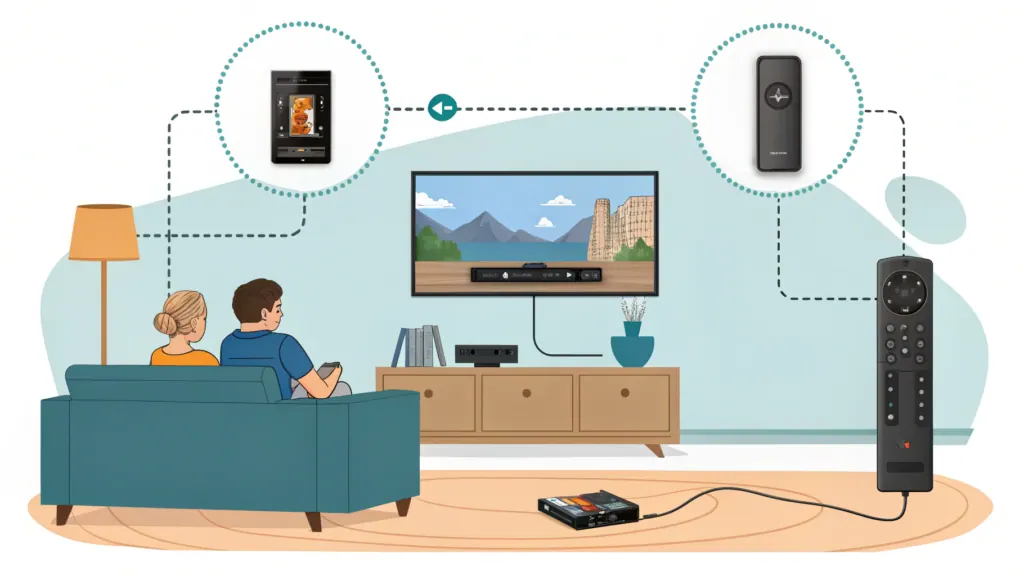
IPTV Fire TV Stick: Fernbedienung und Bedienkomfort
Ein Vorteil des IPTV Fire TV Stick ist die einfache Bedienung. Mit den Pfeiltasten wechseln Sie durch die Senderliste, mit der Auswahltaste öffnen Sie den Programmführer. Viele Player erlauben zusätzlich, Tasten frei zu belegen – etwa die Menütaste für die Favoritenliste. Mit der Alexa-Sprachsteuerung starten Sie die App per Sprachbefehl.
- Favoriten anlegen: lange auf die Auswahltaste drücken (je nach App).
- Zurück zum letzten Programm: in vielen Apps über die Zurück-Taste.
- App auf die Startseite: Halten Sie die Home-Taste gedrückt und wählen Sie „Apps“, um den Player nach vorne zu verschieben.
Sicherheit beim Installieren von Apps
Die Option „Apps unbekannter Herkunft“ sollten Sie nur für Downloader aktivieren und nach der Installation wieder deaktivieren. Laden Sie Player ausschließlich von der offiziellen Website des Herstellers. Löschen Sie die heruntergeladene Installationsdatei nach der Installation, um Speicherplatz auf dem Stick freizugeben.
Zugangsdaten für Ihren Fire TV Stick
Mit unseren IPTV Paketen erhalten Sie Xtream Codes und M3U für alle gängigen Player auf dem IPTV Fire TV Stick – mit Laufzeiten von 3, 6, 12 oder 24 Monaten und persönlicher Einrichtungshilfe per WhatsApp.
Häufige Fragen
Warum muss ich „Apps unbekannter Herkunft“ erlauben?
Manche Player sind nicht im Amazon Appstore verfügbar. Mit „Downloader“ installieren Sie sie direkt; dafür müssen Sie die Installation für Downloader freigeben.
Welcher Fire TV Stick eignet sich am besten?
Der Fire TV Stick 4K Max bietet die meiste Leistung und WLAN 6. Für HD reicht auch der Fire TV Stick 4K.
Mein Fire TV Stick ruckelt – was tun?
Cache der App leeren, Stick neu starten, nicht benötigte Apps entfernen und das WLAN prüfen – oder einen Ethernet-Adapter nutzen.
Hilfe bei der Einrichtung gewünscht?
Schreiben Sie uns Ihr Gerätemodell – wir begleiten Sie Schritt für Schritt per WhatsApp.
Online-Support
Fragen zu Paketen, Einrichtung oder Ihrem Gerät? Schreiben Sie uns per WhatsApp – wir antworten persönlich und auf Deutsch.