
IPTV LG TV: IPTV auf LG Smart TV mit webOS einrichten
LG-Fernseher mit webOS bieten eine schnelle Oberfläche und eignen sich gut für IPTV. Hier lesen Sie, wie Sie eine IPTV App aus dem LG Content Store installieren und Ihre Playlist einrichten.
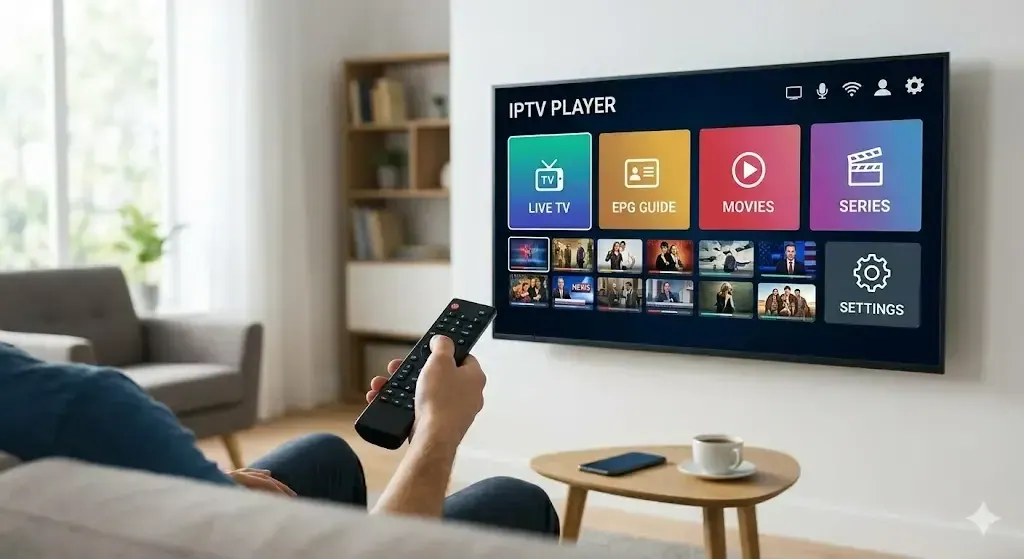
IPTV auf LG TV einrichten
- LG Content Store öffnen
Drücken Sie die Home-Taste der Magic Remote und öffnen Sie den LG Content Store („Apps“).
- IPTV App installieren
Suchen Sie einen IPTV Player mit Unterstützung für M3U oder Xtream Codes und installieren Sie ihn.
- Geräte-ID notieren
Starten Sie die App. Falls eine MAC-Adresse oder Geräte-ID angezeigt wird, notieren Sie diese.
- Zugangsdaten hinzufügen
Tragen Sie die Daten direkt in der App ein oder fügen Sie die Playlist über die Website des App-Herstellers hinzu.
- Sender laden
Starten Sie die App neu und laden Sie Senderliste und Programmführer.
IPTV LG TV: was Sie benötigen
Für IPTV LG TV brauchen Sie einen LG Smart TV mit webOS, eine stabile Internetverbindung, eine IPTV App aus dem LG Content Store und gültige Zugangsdaten. webOS ist auf nahezu allen aktuellen LG-Fernsehern installiert, einschließlich der OLED-Modelle, die mit tiefem Schwarz besonders bei Filmabenden überzeugen.
Hinweis: Diese Anleitung bezieht sich auf IPTV Apps von Drittanbietern. Anbieter IPTV ist mit den App-Herstellern und Geräteherstellern nicht verbunden. Menüpunkte können sich je nach Modell und Softwareversion unterscheiden.
IPTV Apps im LG Content Store
Im LG Content Store finden Sie mehrere IPTV Player. Viele davon arbeiten nach demselben Prinzip wie auf Samsung-Fernsehern: Die App zeigt eine Geräte-ID (MAC-Adresse), und Sie fügen Ihre Playlist auf der Website des App-Herstellers hinzu. Bekannte Beispiele sind IBO Player oder Smart IPTV. Je nach App fällt nach einer Testphase eine einmalige Aktivierungsgebühr beim App-Hersteller an. Einen neutralen Überblick finden Sie unter IPTV Apps.
Playlist per M3U oder Xtream Codes hinzufügen
Nach Ihrer Bestellung erhalten Sie entweder einen M3U-Link oder Xtream Codes (Server-URL, Benutzername, Passwort). Bei Apps mit Geräte-ID gehen Sie so vor:
- App auf dem LG TV starten und die MAC-Adresse notieren.
- Website des App-Herstellers am Smartphone oder PC aufrufen.
- MAC-Adresse eingeben und Playlist hinzufügen.
- App auf dem Fernseher neu starten.
Tipp: Kopieren Sie Links nach Möglichkeit, statt sie abzutippen – schon ein falsches Zeichen verhindert das Laden der Playlist.
LG Smart TV für IPTV optimieren
- Netzwerkverbindung: Einstellungen > Allgemein > Netzwerk – LAN bevorzugen.
- Software aktuell halten: Einstellungen > Support > Software-Update.
- Bildmodus: „Kino“ oder „Filmmaker Mode“ für natürliche Darstellung.
- TruMotion: bei Bedarf reduzieren, wenn Bewegungen künstlich wirken.
- Schnellstart+: deaktivieren, wenn die App nach dem Einschalten nicht richtig lädt.
Häufige Probleme mit IPTV auf LG TV
Die App startet, zeigt aber keine Sender
Meist wurde die Playlist noch nicht mit der richtigen Geräte-ID verknüpft oder die App wurde nach dem Hinzufügen nicht neu gestartet.
Das Bild bleibt hängen
Prüfen Sie Ihre Verbindung mit der Breitbandmessung der Bundesnetzagentur und wechseln Sie zu LAN oder 5-GHz-WLAN. Weitere Lösungen bietet der Ratgeber IPTV ruckelt.
Der Programmführer bleibt leer
EPG in der App aktualisieren und Zeitzone prüfen – Details unter IPTV EPG.
Ältere LG-Modelle
Ältere webOS-Versionen bekommen teilweise keine aktuellen Apps mehr. Ein Fire TV Stick oder Android-TV-Stick ist dann die komfortable Alternative.
4K und HDR auf LG Fernsehern
LG-4K-Fernseher unterstützen HEVC und spielen 4K-Inhalte flüssig ab – vorausgesetzt, der Inhalt liegt in 4K vor und Ihre Leitung liefert stabil etwa 25 Mbit/s. Mehr dazu auf der Seite IPTV 4K.
IPTV LG TV mit der Magic Remote bedienen
Die Magic Remote von LG funktioniert wie ein Zeiger: Sie bewegen die Fernbedienung, und ein Cursor folgt auf dem Bildschirm. Das ist bei IPTV LG TV besonders praktisch, wenn Sie lange Server-Adressen eingeben oder im Programmführer navigieren. Alternativ nutzen Sie die Pfeiltasten wie bei einer klassischen Fernbedienung.
- Schnelltasten: Viele Magic Remotes erlauben, eine App auf eine Zifferntaste zu legen – lange auf die Taste drücken.
- Sprachsuche: Über die Mikrofontaste öffnen Sie Apps per Sprachbefehl.
- Smartphone-App: Mit der LG ThinQ App steuern Sie den Fernseher und tippen Texte bequem am Handy.
Checkliste vor dem ersten Start
- Internetverbindung des Fernsehers prüfen (Kabel bevorzugt).
- webOS auf den neuesten Stand bringen.
- IPTV App installieren und Geräte-ID notieren.
- Zugangsdaten bereithalten – M3U-Link oder Xtream Codes.
- Playlist hinzufügen und App neu starten.
Noch keine Zugangsdaten? Mit unseren IPTV Paketen erhalten Sie alles, was Sie für IPTV LG TV benötigen – inklusive persönlicher Hilfe bei der Einrichtung per WhatsApp.
IPTV LG TV oder externer Stick?
Auf aktuellen LG-Fernsehern läuft IPTV direkt auf dem Gerät meist sehr flüssig. Ein externer Stick lohnt sich vor allem dann, wenn Ihr Fernseher älter ist, eine bestimmte App nicht im LG Content Store verfügbar ist oder Sie einen Player mit besonders ausführlichem Programmführer nutzen möchten. Der Vorteil eines Sticks: Er lässt sich bei einem späteren Fernseherwechsel einfach mitnehmen. Der Vorteil der App auf dem Fernseher: eine Fernbedienung, kein zusätzliches Netzteil und keine weitere Quelle, auf die Sie umschalten müssen.
Unser Rat: Starten Sie direkt auf dem LG TV. Erst wenn die App ruckelt oder nicht verfügbar ist, lohnt sich die Investition in einen Stick.
Häufige Fragen
Wo finde ich IPTV Apps auf dem LG TV?
Im LG Content Store auf webOS. Dort suchen Sie den gewünschten Player und installieren ihn.
Was bedeutet MAC-Adresse bei IPTV Apps?
Einige Apps identifizieren den Fernseher über eine Geräte-ID oder MAC-Adresse. Die Playlist wird dann über die Website des App-Anbieters hinzugefügt.
Ist webOS gut für IPTV geeignet?
Ja, aktuelle webOS-Versionen laufen flüssig. Bei älteren Modellen kann ein Streaming-Stick die Bedienung verbessern.
Hilfe bei der Einrichtung gewünscht?
Schreiben Sie uns Ihr Gerätemodell – wir begleiten Sie Schritt für Schritt per WhatsApp.
Online-Support
Fragen zu Paketen, Einrichtung oder Ihrem Gerät? Schreiben Sie uns per WhatsApp – wir antworten persönlich und auf Deutsch.